::Cara Unbrick Access Point TP-Link TL-WR740N - JawaraCloud.NET:: Mengupgrade Firmware emang seru sob, tapi jika tidak hati2 maka bisa jadi 'petaka' ya sob :) karena perangkat Access Point / Router WiFi Anda akan mengalami bricked jika terjadi kesalahan saat flashing firmware. Oleh sebab itulah saya menyarankan anda untuk hati2 banget saat melakukan flashing/upgrade, yang harus diperhatikan: (1)Gunakan firmware yang sesuai dengan arsitektur hardware perangkat anda. (2)Lebih aman menggunakan kabel, jangan menggunakan wireless saat upgrade/flashing. (3)Biar gak was-was, supaya hati mantap, Gunakan UPS agar saat progress flashing/upgrade kebutuhan listrik terjamin pada perangkat, sungguh beresiko jika saat flash firmware tiba2 listrik pln mati maka dari itu diperlukan backup sumber listrik seperti UPS/Aki/Baterai/semacamnya lah... :)
OK sob kita lanjutkan kembali ke topik pembahasan artikel ini mengenai cara unbrick atau menyembuhkan AP Tp Link jika terjadi bricked. Langsung aja kita eksekusi langkah2nya:
1. Matikan AP / Router WiFi Anda.
2. Download firmware terbaru dari tp link dsini : http://www.tp-link.com/en/download/
3. Anda extract firmware yg sudah terdownload dan rename file binary menjadi wr740v4_tp_recovery.bin. dan sebaiknya anda letakkan file ini di direktori D:\OpenWRT sesuai dengan contoh pada artikel ini
4. Install software FTP server, disini saya pakai tftpd, Anda bisa download disini http://tftpd32.jounin.net/ selanjutnya anda install itu tftpd nya.
5. Atur IP address komputer Anda menjadi 192.168.0.66 dengan gateway 192.168.0.1 seperti yang terlihat pada screenshot berikut ini
6. Jalankan / buka program tftpd ubah direktori kemana tempat kita menyimpan file firmware wr740v4_tp_recovery.bin tadi, kemudian ubah juga server interface kepada ethernet dan ip address komputer anda seperti tampilan berikut ini, dan biarkan dulu
7. Sebaiknya Anda sediakan penjepit kertas / paper clip, bentuknya begini, anda bisa dapatkan alat ini di toko atk tempat fotokopian :) tar paper clip nya di lurusin ya gan biar bisa masuk ke lubang reset nya :)
8. Tekan tombol reset pada router tp link anda menggunakan paper clip dan tahan jangan dilepas, kemudian nyalakan router tplink sambil menahan tombol reset selama 4-5 detik, setelah itu lepas tombol reset maka router akan proses flashing secara otomatis mengambil firmware dari ftp server yang ada di komputer anda.
9. Tunggu sampai proses selesai. Setelah itu router akan reboot dan nama sinyal wifi (SSID) akan berubah sesuai dengan nama default router.
10. Selesai dah, hanya begitu saja triknya... ternyata unbrick router wifi itu mudah kan, anda tidak perlu pusing mencari kabel serial untuk melakukan ini :)
Demikian artikel singkat ini adanya semoga bermanfaat buat anda yang sedang memperbaiki router karena metode ini bisa diterapkan untuk semua jenis AP / Router TP Link.
Mikrotik, Linux, WebApp Tutorials
Tampilkan postingan dengan label Jaringan Komputer. Tampilkan semua postingan
Rabu, 08 November 2017
Senin, 03 April 2017
Konsep dan Pengertian Jaringan Komputer Lengkap
Pada kesempatan kali ini, jawaracloud akan membahas tentang konsep jaringan komputer dan pengertian jaringan komputer, dari sekian banyak pengertian jaringan komputer, kami mencoba untuk menyederhakannya sehingga para jawara dapat memahaminya secara menyeluruh
DAFTAR ISI
Pada kesempatan kali ini, jawaracloud akan membahas tentang konsep jaringan komputer dan pengertian jaringan komputer, dari sekian banyak pengertian jaringan komputer, kami mencoba untuk menyederhakannya sehingga para jawara dapat memahaminya secara menyeluruh
DAFTAR ISI
- Sistem Komunikasi
- Protokol Komunikasi
- Latar Belakang dan Sejarah Jaringan Komputer
- Manfaat Jaringan Komputer
- Teknik Pengabelan
- Protokol Jaringan
- Sistem Komunikasi
Sistem komunikasi merupakan sebuah sistem yang selalu membutuhkan media sebagai pembawa sinyal (carrier). Medium pembawa sinvai sistcm transmisi dapat berupa kabel, gelombang elektro magnet (RF), cahaya, atau perantara lainnya. Untuk menyampaikan sebuah data1 sistem komunikasi memburuhkan sebuah aturan (role atau protocol). Sistem komunikasi sendiri adalah sebuah sistem kompleks yang dibangun dan uga komponen utama, yaitu medium transmisi, carrier, dan protokol.- Protokol Komunikasi Protokol komunikasi (Communication protocol) dapat diartikan sebagai sebuah aturan yang dibuat guna mengontrol pertukaran data pada tiap-tiap node (misalkan, komputer). Proses yang menjadi fokus pengontrolan adalah proses inisialisasi, verifikasi, cara berkomunikasi, dan cara memutuskan komunikasi. Apa yang dimaksud dengan jaringan komputer? Jaringan komputer (computer network) dimaknai sebagai hubungan antar dua atau lebih komputer yang terhubung dengan menggunakan sebuah media/sistem komunikasi. Perbedaan jaringan komputer dan komunikasi data Jaringan komputer adalah sebuah sistem yang menggunakan teknik komunikasi data, tetapi lebih mementingkan arti dan tiap bit saat proses pengiriman data sampai diterimanya data secara sempurna di computer yang menjadi tujuannya. Perlunya jaringan komputer Pada awalnya, komputer didefinisikan sebagai sistem kompak yang terdiri dan perangkat keras (bardware) dan perangkat lunak (software), sedangkan manusia menempati posisi sebagai otak sistemnya (brainware). Saat ini sebuah sistem komputer dipandang sebagai perangkat keras, perangkat lunak, dan jaringan, serta manusia tetap berposisi scbagai pembangun sistem yang memberi perintah dan menjaga keseluruhan sistem.
- Latar Belakang dan Sejarah Jaringan Komputer
Ketika Departemen Pertahanan Amerika pada tahun 1969 Membentuk DARPA, Sejarah jaringan komputer global (dunia) dimulai, Defense Advanced Research Projects Agency (DARPA) yang bertujuan mengadakan sebuah riset mengenai ‘cara menghubungkan seum1ah komputer sehingga membentuk jaringan organik’. Program riser ini dikenal dengan sebutan ARPANET (Advanced Research Project Agency Network). Pada 1970, lebih dan puluhan komputer sudah berhasil dikoneksikan (satu dengan yang Lain), saling berkomunikasi, dan membentuk sebuah jaringan.
Pada tahun 1972, Roy Tomlinson berhasil menyempurnakan pro gram e-mail yang ia ciptakan setahun yang lalu untuk riser ARPANET. Program elektronik mail tersebut sangat mudah dan langsung terkenal dan popular pada saat itu.
Pada tahun 1972, icon at (@ ) dipromokan sebagai symbol penting yang dibaca “at” atau “pada”. pada tahun 1973, jaringan komputer yang dikasih nama ARPANET mulai dikembangkan hingga Amerika Serikat. di London, Komputer di University College merupakan komputer di luar Amerika yang pertarna menjadi anggota jaringan ARPANET.
Hari bersejarah berikutnya terjadi pada tanggai 26 Maret 1976. Ketika ini, Rani Inggnis berhasil menginimkari sebuah e-mail dan Royal Signals and Radar Establishment di Malvern. Setahun kemudian, lebih dan loo komputer telah bergabung dalam sistem ARPANET dan membentuk sebuah jaringan atau network.
Tom Truscott, Steve Bellovin da Jim Ellis Pada tahun 1979, membuat newsgroups pertama yang diberi nama USENET (User Network). Kemudian France Telecom Pada tahun 1981 menciptakan sebuah terobosan baru dengan meluncurkan telephone televisi pertama di dunia dengan berkembang dan bertambahnya komputer yang membentuk sebuah jaringan, protokol resmi dibutuhkan sehingga dapat diakui dan diterima oleh semua jaringan. Untuk itu dibentuk sebuah komisi Transmission Control Protocol (TCP) atau lebih dikenal dengan sebutan Internet Protocol (IP)
Tidak lama kemudian di dataran Eropa muncul sebuah jaringan komputer tandingan yaitu Europe Network (Eunet) yang meliputi berbagai wilayah seperti Belanda, Inggris, Denmark, dan Swedia.
Untuk menstandartkan address Jaringan komputer yang sudah ada, pada tahun 1984 diperkenalkan sistem dengan nama domain yang lebih dikenal dengan Domain Name sistem (DNS). Dengan menggunakan sistem DNS, komputer yang tersambung dengan jaringan ribuah lebih. Pada 1987 diperkirakan kompu ter yang tersambung ke jaringan tersebut melonjak sepuluh kali lipat menjadi lebih dari sepuluh ribu komputer.Baca Juga Cara Kerja DNS
Sehitar Tahun 1988, Jarkko Oikannen asal Finlandia menemukan dan memperkenalkan Internet Relay Chat atau IRC yang memungkinkan beberapa brainware mampu berinteraksi secara real time untuk mengirim pesan (chatting). Akibatnya,1 tahun kemudian jumlah Computer Network meningkat hingga sepuluh kali lipat. Lebih dari seratus ribu komputer membentuk dan terhubung dalam sebuah jaringan. Ketika Tim Berners Lee merancang sebuah program editor dan browser pada pertengahan 1990 yang dapat berselancar antara komputer yang satu dengan komputer lainnya yang membentuk jaringan. Program inilah kemudian disebut www atau world wide web. Tahun 1992, komputer yang saling tekoneksi membentuk sekelompok jaringan hinggamelampaui lebih dan satu juta komputer. Pada tahun yang sama muncul sam istilah yang beken, yaitu suflng (menjelajah). Pada ahun 1994, situs-situs web di dunia maya mulai bermunculan dan untuk pertama kalinya virtual shopping (belanja online) atau e-retail muncul di berbagai situs. Dunia langsung berubah dengan diluncurkan perusahaan search engine pertama, yairu Yahoo! yang dibangun oleh David Filo dan Jerry Yang pada bulan April 1994. Netscape Navigator 1.0. diluncurkan di penghujung tahun 1994. - Manfaat Jaringan Komputer Banyak sekali manfaat yang dapat diperoleh dalam suatu jaringan komputer.
- Dengan Jaringan komputer seseorang dapat mengunggah atau send file serta memungkinkan file orang lain yang telah diizinkan untuk ambil (download), di mana pun dan kapan pun. Dengan Jaringan komputer memproses pengiriman data dapat berlangsung cepat serta efisien.
- Dengan Jaringan komputer dapat melakukan tukar data (sharing) hardware maupun software antar clientnya.
- Dengan Jaringan komputer seseorang dapat berhubungan dengan orang lain di berbagai negara berbentuk teks, gambar, audio, dan video secara langsung (real time).
- Dengan Jaringan computer, biaya operasional dapat diminimalisir, seperti penggunaan telepon, kertas, pengiriman berkas/surat
- Teknik Pengabelan Beberapa macam jalur komunikasi dapat cligunakan sebagai media transmisi atau pembawa sinyal data (berupa kabel) sistem jaringan.
- Twisted Pair Cable Terdapat dua jenis twisted pair cable yaitu shielded (memiliki selubung pembungkus) dan unshielded (tidak memiliki selubung pembungkus). Biasanya, menggunakan shielded model RJ-1 I atau unshielded model RJ 45 untuk koneksi.
- Coaxial Cable Media ini paling banyak digunakan sebagai media LAN, meskipun lebih mahal dan lebih sukar penggunaannya. Kabel Coaxial ini memiliki (lebar pita) bandwidth yang lebih luas, sehingga bisa digunakan untuk komunikasi broadband. Thick Coaxial dikenal dengan nama 10-Base-5 menggunakan kabel RG-8 yang digunakan untuk jaringan LAN dan menjadi tulang punggung instalasi ethernet antargedung yang mampu mcnjangkau jarak 500—2.500 meter, tcntunya dilengkapi repeater. Thin coaxial1ebih dikenal dengan sebutan 10-Base-2 (kabel jenis RG-58) yang digunakan untuk jaringan workstation dan dapat diimplementasikan ke topologi bus dan ring.
- Fiber Optic Media ini masih relatif mahal dan lebih sukar penggunaannya. Perlu dikctahui, kecepatan pengiriman data menggunakan fiber op& dapat mencapai lebîh dan 100 Mbps (mega bjte per seona, bisa dikatakan tidak terpengaruh oleh Iingkungan yang menimbulkan noise sehing,ga dapat dikatakan ‘error free’.
- Wireless Setiap workstation dapat berhubungan dengan media tanpa kabel seperti gelombang radio atau infra-merah.
- Protokol Jaringan
- Pengertian dan Jenis Protokol Protokol didefinisikan sebagai prosedur dan pengaturan sejumlah operasi peralatan komunikasi data. Dalam komunikasi data, aturan- aturan meliputi cara membuka hubungan, mengirimkan paket data, mengonfirmasi jumlab data yang diterima, dan meneruskan pengiriman data. Terdapat beberapa jenis protokol yang sering digunakan untuk mengimplementasi sebuah jarìngan.
- TCP/IP TCP/IP (Transmission Control Protocol-Internet Protocoi) merupakan protokol yang digunakan untuk jaringan internet. Protokol ini juga digunakan pada sistem operasi Unix-Linux.
- IPX atau SPX IPX (Internetwork Pathet eXcbane) atau SPX (Sequence Paáet eXchange) merupakan enis protokol yang digunakan oleh Novell Netware yang pengaplikasiannya sering digunakan untuk multiplqyer game. Ada kalanya, multiplajer game juga menggunakan DCC (Direct Cable Connection).
- NetBIOS NetBios (Network Basic Input-Output Sjstem) merupakan jenis protokol yang dligunakan oleh Mùivsofl untuk mengimplementasikan Local Area Network (LAN) manager.
- TCP/IP dan Subneting TCP/IP pertama kali digunakan pada I Januari 1983 untuk mengganúkan protokol yang digunakan oleh ARPANET. Sebelumnya, ARPAN ET menggunakan Network Control Protocol (NCP). Fungsi TCP adalah mengontrol alur data (flow conhvi) dan memcgang peranan dalam pengiriman paket data, termasuk apabila terjadi kerusakan data saat pengiriman berlangsung (recoverj from lost packets) IP berfungsi unruk mcngalamatkan dan mencruskan paket data diterima secara sempurna di tujuan (addressing and fonvarding of indin’dual packets). IP sendiri terdiri dan 32 bit, 8 bit pertama menyatakan sebuah neh.ivrk, sedangkan 24 bit lainnya sebagai alamat host sebuah network. Dalam pengembangannya, TCP/IP bcrjaian dalam sistem operasi berbasis Unix termasuk BSD (Bar/e/ej Software Distnbulion atau scring disebut Barkkj Unix). Kunci keberhasilan ini adalah sharing informasi antara ARPANET dan komunitas di sebuah situs.
Baca juga Cara Menghitung Subnetting IP Address dengan mudahBerbagai protokol lain yang sering kita pakai sekarang, seperti User Datagram Protocol (UDP), Address Resolution Protocol (ARP), Routing Information Protocol (RIP), atau protokol lainnya, merupakan buah karya dan shanng informasi sebagai fungsi utama internet. TCP/IP merupakan sekumpulan standar mekanisme kerja jaringan, sehingga software dan hardware dan berbagai vendor yang berbeda dapat inoperate (dapat berfungsi dan dijalankan), (Nial Mansfield, 2004, 10). TCP/IP adalah sebuah open ystem dan menjadi dasar format untuk WOrld Wide Internet sebuah jaringan yang luas yang lebib dikenal dengan WAN (Wireless Area Network), (Harijanto Pribacli, 2003,11). Protokol atau aturan-aturan ini tidak hanya berlaku pada Linux, tetapi juga bisa digunakan pada sistem operasi Windows, Unix, 1acintosh, dan semua sistem operasi yang mendukung jaringan Internet.
Sabtu, 18 Maret 2017
Belajar Jaringan Komputer Menggunakan Simulator GNS3 Part. 1
Belajar Jaringan Komputer Menggunakan Simulator GNS3 Part. 1, menjelaskan cara mengkonfigurasi topologi sederhana pada GNS3, yang terdiri dari dua PC Simulator Virtual (VPCS) devices. Ini merupakan cara sederhana untuk menguji instalasi GNS3 Anda dan membangun topologi pertama Anda.
Belum Install GNS3 ?, baca tutorial sebelumnya, Instalasi GNS3 Untuk Simulasi Jaringan
VPCS PC terinstal secara default sebagai bagian dari paket instalasi GNS3 pada Windows dan Mac OS.
CATATAN
DAFTAR ISI
Pengantar
Kata orang bijak, jika tak kenal maka tak saying, oleh karena itu Kenalilah GNS3 Graphical User Interface (GUI), agar para jawara dapat belajar jaringan computer menggunakan GNS3 dengan mudah, sehingga dilain kesempatan kita dapat melanjutkan tentang belajar mikrotik menggunakan GNS3
Tampilan Awal (Antarmuka Pertama)
Ketika Anda pertama kali memulai GNS3, Anda akan diminta untuk membuat proyek baru, buatlah nama proyek sesuai dengan yang anda inginkan, missal jawaracloud.net, dan pilih lokasi penyimpanannya kemudian klik OK.
Gambar berikut menunjukkan screenshot dari antarmuka GNS berbasis GUI, dengan harapan mudah-mudahan kita belajar secara cepat belajar tentang jaringan komputer menggunakan GNS3, sehingga para jawara tahu beberapa terminologi yang digunakan untuk materi kali ini:
GNS3 Workspace
GNS3 Workspace adalah area GNS3 di mana Anda membuat topologi dengan menambahkan perangkat jaringan dan link :
GNS3 Toolbar
GNS3 Toolbar dapat para jawara temukan di bagian atas GNS3 GUI dan berisi kelompok ikon yang memungkinkan Anda untuk dengan mudah melakukan tugas umum dalam pembuatan simulasi jaringan komputer :
Kelompok toolbar tersebut menunjukkan ikon ikon yang memiliki fungsi atau fitur yang tertera ketika ikon tersebut disorot (tooltips). Ini memberi Anda cara yang mudah untuk mendapatkan sesuatu informasi mengenai ikon tersebut.
Devices Toolbar
Devices Toolbar memungkinkan Anda untuk menambahkan perangkat sesuai dengan keinginan untuk topologi jaringan Anda. Para jawara dapat melakukan ini dengan menyeret perangkat (Drag) dari Toolbar ke ruang kerja GNS3 (dijelaskan di bawah).
Perangkat toolbar dikelompokkan ke dalam jenis yang berbeda secara default:
Router
Switch
End Device (Perangkat end)
Security Devices Perangkat keamanan
All Devices semua Perangkat
Add a link Menambahkan link
Membuat Topology Jaringan Dasar
Untuk membuat topologi GNS3 baru, klik tombol Browse End Devices pada Devices Toolbar:
Toolbar akan memperluas untuk menunjukkan perangkat yang tersedia dari tipe tersebut. Dalam contoh ini VPCS adalah salah satu perangkat yang tersedia:
Drag dan drop Node VPCS (perangkat) ke GNS3 Workspace. Lihat pada contoh, node akan tersedia di Workspace tersebut. Dalam contoh ini VPCS baru dengan nama PC1 sudah tersedia:
Drag dan drop node VPCS lagi ke GNS3 Workspace. Dalam contoh ini, VPCS lain ditambahkan ke ruang kerja GNS3 (PC2):
Klik tombol Browse End Devices pada Devices Toolbar untuk menutup grup:
Klik tombol Tambahkan link untuk mulai menambahkan link ke topologi Anda. Kursor mouse akan berubah untuk menunjukkan bahwa link dapat ditambahkan:
Klik pada PC1 dalam topologi Anda untuk menampilkan antarmuka yang tersedia. Dalam contoh ini Ethernet0 tersedia (ini tergantung perangkat):
Klik Ethernet0 pada PC1 dan kemudian pilih PC2:
Pilih Ethernet0 pada R2 untuk menyelesaikan Koneksi:
Klik tombol Tambahkan Link ke berhenti menambahkan link. Kursor mouse akan berubah kembali normal untuk menunjukkan bahwa Anda telah berhenti menambahkan link:
Klik Show/Hide Interface label (Tampilkan / Sembunyikan label Interface) antarmuka pada Toolbar GNS3 untuk menampilkan label antarmuka dalam topologi Anda:
Anda sekarang siap untuk daya pada perangkat jaringan Anda. Klik Start / tombol Lanjutkan pada Toolbar GNS3 untuk memulai perangkat jaringan Anda:
GNS3 menunjukkan bahwa perangkat telah diaktifkan dengan bergantinya konektor antarmuka dari merah ke hijau. Ini juga dapat dilihat dalam Ringkasan Topologi :
Anda sekarang siap untuk mengkonfigurasi perangkat Anda. Klik (Console Connect to All Devices pada Toolbar GNS3 untuk membuka koneksi ke setiap perangkat yang terhubung di topologi:
Sambungan konsol dibuka untuk setiap perangkat dalam topologi
Konfigurasi PC Anda dengan alamat IP dan gateway default sebagai berikut (default gateway dikonfigurasi dalam contoh ini, walaupun ip gateway tidak digunakan):
PC1 sekarang harus bisa ping PC2 (menggunakan tombol Ctrl-C untuk menghentikan ping):
Untuk menyimpan konfigurasi PC Anda menggunakan perintah save:
Alhamdulillah ! Anda telah mengkonfigurasi topologi GNS3 dasar. Dari sini, Anda dapat membuat topologi jauh lebih kompleks dan belajar mikrotik dasar serta berbagai teknologi seperti OSPF, EIGRP, BGP, STP dan banyak lainnya.
Belum Install GNS3 ?, baca tutorial sebelumnya, Instalasi GNS3 Untuk Simulasi Jaringan
VPCS PC terinstal secara default sebagai bagian dari paket instalasi GNS3 pada Windows dan Mac OS.
CATATAN
Tutorial ini mengasumsikan bahwa Anda sudah Menginstall GNS3 dan VPCS pada perangkat anda (default pada Windows dan Mac OS).
DAFTAR ISI
- Pengantar
- Tampilan Awal GNS3
- Work Space (Ruang kerja) GNS3
- GNS3 Toolbar
- Devices Toolbar
- Membuat Topology Jaringan Dasar
Pengantar
Kata orang bijak, jika tak kenal maka tak saying, oleh karena itu Kenalilah GNS3 Graphical User Interface (GUI), agar para jawara dapat belajar jaringan computer menggunakan GNS3 dengan mudah, sehingga dilain kesempatan kita dapat melanjutkan tentang belajar mikrotik menggunakan GNS3
Tampilan Awal (Antarmuka Pertama)
Ketika Anda pertama kali memulai GNS3, Anda akan diminta untuk membuat proyek baru, buatlah nama proyek sesuai dengan yang anda inginkan, missal jawaracloud.net, dan pilih lokasi penyimpanannya kemudian klik OK.
Gambar berikut menunjukkan screenshot dari antarmuka GNS berbasis GUI, dengan harapan mudah-mudahan kita belajar secara cepat belajar tentang jaringan komputer menggunakan GNS3, sehingga para jawara tahu beberapa terminologi yang digunakan untuk materi kali ini:
GNS3 Workspace
GNS3 Workspace adalah area GNS3 di mana Anda membuat topologi dengan menambahkan perangkat jaringan dan link :
GNS3 Toolbar
GNS3 Toolbar dapat para jawara temukan di bagian atas GNS3 GUI dan berisi kelompok ikon yang memungkinkan Anda untuk dengan mudah melakukan tugas umum dalam pembuatan simulasi jaringan komputer :
Kelompok toolbar tersebut menunjukkan ikon ikon yang memiliki fungsi atau fitur yang tertera ketika ikon tersebut disorot (tooltips). Ini memberi Anda cara yang mudah untuk mendapatkan sesuatu informasi mengenai ikon tersebut.
Devices Toolbar
Devices Toolbar memungkinkan Anda untuk menambahkan perangkat sesuai dengan keinginan untuk topologi jaringan Anda. Para jawara dapat melakukan ini dengan menyeret perangkat (Drag) dari Toolbar ke ruang kerja GNS3 (dijelaskan di bawah).
Perangkat toolbar dikelompokkan ke dalam jenis yang berbeda secara default:
Router
Switch
End Device (Perangkat end)
Security Devices Perangkat keamanan
All Devices semua Perangkat
Add a link Menambahkan link
Membuat Topology Jaringan Dasar
Untuk membuat topologi GNS3 baru, klik tombol Browse End Devices pada Devices Toolbar:
Toolbar akan memperluas untuk menunjukkan perangkat yang tersedia dari tipe tersebut. Dalam contoh ini VPCS adalah salah satu perangkat yang tersedia:
Drag dan drop Node VPCS (perangkat) ke GNS3 Workspace. Lihat pada contoh, node akan tersedia di Workspace tersebut. Dalam contoh ini VPCS baru dengan nama PC1 sudah tersedia:
Drag dan drop node VPCS lagi ke GNS3 Workspace. Dalam contoh ini, VPCS lain ditambahkan ke ruang kerja GNS3 (PC2):
Klik tombol Browse End Devices pada Devices Toolbar untuk menutup grup:
Klik tombol Tambahkan link untuk mulai menambahkan link ke topologi Anda. Kursor mouse akan berubah untuk menunjukkan bahwa link dapat ditambahkan:
Klik pada PC1 dalam topologi Anda untuk menampilkan antarmuka yang tersedia. Dalam contoh ini Ethernet0 tersedia (ini tergantung perangkat):
Klik Ethernet0 pada PC1 dan kemudian pilih PC2:
Pilih Ethernet0 pada R2 untuk menyelesaikan Koneksi:
Klik Show/Hide Interface label (Tampilkan / Sembunyikan label Interface) antarmuka pada Toolbar GNS3 untuk menampilkan label antarmuka dalam topologi Anda:
Anda sekarang siap untuk daya pada perangkat jaringan Anda. Klik Start / tombol Lanjutkan pada Toolbar GNS3 untuk memulai perangkat jaringan Anda:
GNS3 menunjukkan bahwa perangkat telah diaktifkan dengan bergantinya konektor antarmuka dari merah ke hijau. Ini juga dapat dilihat dalam Ringkasan Topologi :
Sambungan konsol dibuka untuk setiap perangkat dalam topologi
Konfigurasi PC Anda dengan alamat IP dan gateway default sebagai berikut (default gateway dikonfigurasi dalam contoh ini, walaupun ip gateway tidak digunakan):
PC1> ip 192.168.0.1 255.255.255.0 192.168.0.254
PC2> ip 192.168.0.2 255.255.255.0 192.168.0.254
PC1 sekarang harus bisa ping PC2 (menggunakan tombol Ctrl-C untuk menghentikan ping):
PC1> ping 192.168.0.2
84 bytes from 192.168.0.2 icmp_seq=1 ttl=64 time=0.000 ms
84 bytes from 192.168.0.2 icmp_seq=2 ttl=64 time=0.500 ms
84 bytes from 192.168.0.2 icmp_seq=3 ttl=64 time=0.501 ms
84 bytes from 192.168.0.2 icmp_seq=4 ttl=64 time=1.000 ms
84 bytes from 192.168.0.2 icmp_seq=5 ttl=64 time=0.000 ms
hasil Ping sukses.
Untuk menyimpan konfigurasi PC Anda menggunakan perintah save:
PC1> save
Saving startup configuration to startup.vpc
. done
PC1>
PC2> save
Saving startup configuration to startup.vpc
. done
PC2>
Alhamdulillah ! Anda telah mengkonfigurasi topologi GNS3 dasar. Dari sini, Anda dapat membuat topologi jauh lebih kompleks dan belajar mikrotik dasar serta berbagai teknologi seperti OSPF, EIGRP, BGP, STP dan banyak lainnya.
Senin, 13 Maret 2017
Instalasi GNS3 untuk Simulasi Jaringan Mikrotik
DAFTAR ISI
Pengenalan GNS3
GNS3 (Graphical Network Simulator) merupakan software yang digunakan untuk mensimulasikan jaringan komputer berbasis Graphic (GUI) software ini mirip dengan software simulasi Cisco Packet Tracer. Akan tetapi GNS3 memungkinkan kita untuk membuat simulasi jaringan yang lebih komplek, ini dikarenakan software ini menggunakan Sistem operasi asli dari perangkat jaringan seperti cisco, juniper dan tentunya Mikrotik itu sendiri.
Dengan menggunakan GNS3 ini kita seolah-olah berada dalam kondisi yang lebih nyata dalam menseting atau mengkonfigurasi router dibandingkan menggunakan Cisco Packet Tracer.
GNS3 ini cocok untuk para Teknisi Jaringan , administrator dan para jawara yang ingin belajar untuk sertifikasi seperti Cisco CCNA, CCNP, CCIP dan CCIE serta Juniper JNCIA, JNCIS dan JNCIE untuk mensimulasikan perangkat jaringan secara nyata.
Fitur utama dari GNS3 adalah :
1. Desain kualitas tinggi dan topologi jaringan yang kompleks.
2. Mendukung banyak platform Cisco IOS router, IPS, PIX dan ASA firewall,
JUNOS.
3. Simulasi Ethernet sederhana, ATM dan Frame Relay switch.
4. Koneksi jaringan simulasi ke dunia nyata!
5. Packet capture menggunakan Wireshark.
Download Paket GNS3 di sini
Cara Instalasi GNS3
Baik langsung saja, Disini jawaracloud akan menjelaskan bagaimana cara menginstall GNS3, Terlebih dahulu kita harus membuka installer dari GNS3, jika anda belum memiliki Installernya, para jawara bisa click pada link di atas.
Selanjutnya Double click GNS3-1.5.2-all-in-one.exe,
Jika muncul Peringatan seperti gambar di atas, maka anda perlu menginstall Paket library C Runtime terlebih dahulu, sudah kami sediakan di dalam folder yang sudah di download tadi. jika masih tetap gagal gunakan GNS3 versi yang alin
Jika Tidak Muncul, maka abaikan saja langkah di atas.
Kemudian Klik Next,
Pilih i Agree, kemudian muncul beberapa pilihan yang sudah disediakan GNS3 untuk mempermudah kita untuk membuat jariangan virtual pada GNS3, Pilih semua pilihan kecuali Solar Winds dan Wireshark, kanepa 2 service tersebut tidak perlu kita install, ini dikarenakan agar proses instalasi berjalan dengan cepat dan tidak membutuhkan resource memory yang besar untuk membuka GNS3 ini.
Kemudian Muncul tampilan Instalasi WinpCap, Klik Next kemudian tekan tombol install, Tekan Finish,
Setelah WinpCap yang tadi kita install kemudian kita teruskan instalasi Npcap, Klik i Agree, di sini ada beberapa pilihan yang disediakan oleh Npcap untuk mempermudah pembuatan jaringan di GNS3 ini, di sini yang kita butuhkan Support loopback traffic, dikarenakan kita nanti akan membuat interface loopback yang menghubungkan antara jaringan virtual GNS3 ini dengan interface fisik, kemudian teruskan instalasi, setelah proses intalasi selesai, tekan next, next lagi kemudian tunggu hingga proses instalasi GNS3 ini selesai. setelah instalasi GNS3 ini selelesain, nah disini ada pilihan solarwinds, pilih No, kemudian ceklist Start GNS3, kemudian click Finish
Setelah itu APlikasi GNS3 secara otomatis Muncul
Nah di sini untuk pembuatan router dari mikrotik kita akan membuatnya dengan Local Server,
Tekan Next, pada pilihan ini kita pilih add a Qemu virtual Machine, selain ini tidak perlu dicentang, tekan Next,
kemudian isi Name dengan nama routernya, Misal Mikrotik_jc, kemudian isi Ram 64, jangan terlalu banyak memasukkan ram, cukup dengan sesuai kebutuhan saja, kemudian Tekan Next,
Pada Disk image, Click Browse kemudian pilih dengan Image dari mikrotik (file ini terdapat pada folder yang sudah didownload tadi), kemudian click Yes dengan tekan Finish,
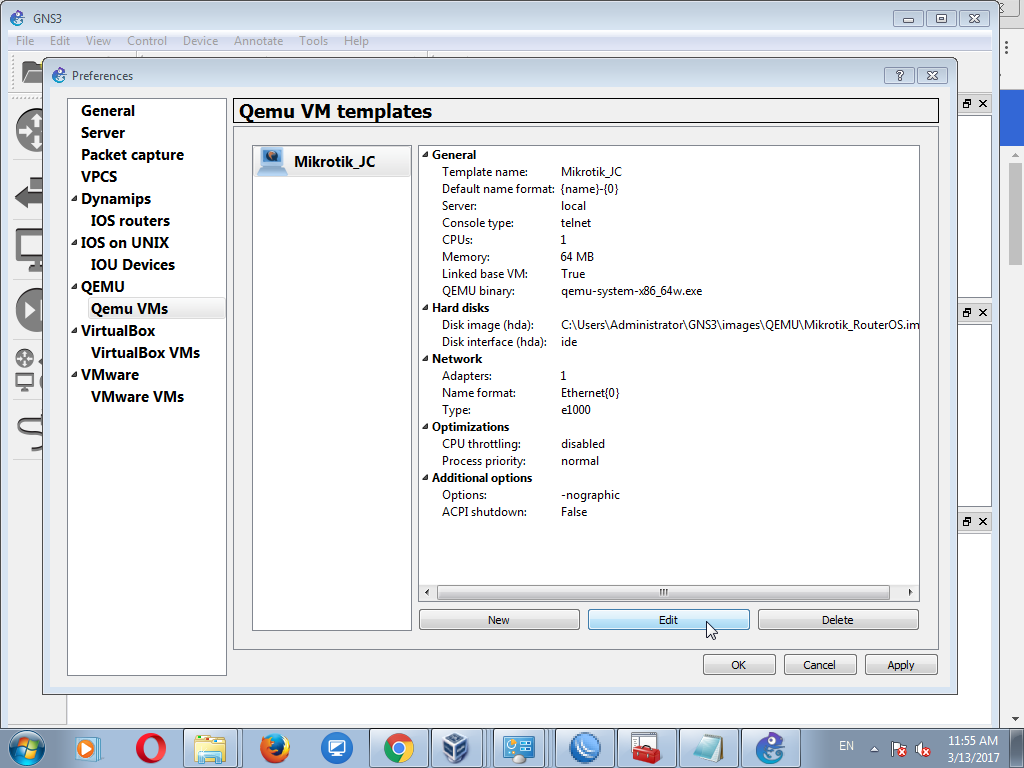
Sebeluk kita OK, ada beberapa konfigurasi yang harus kita edit, Klik Tombol edit, kemudian pada tab symbol klik browse kemudian cari nama Router, setelah itu klik router, pada tab categori pilih router,
pada Menu tab network isi adapters sesuai dengan port mikrotik yang diinginkan, pada name format angka nol(0) ganti dengan port1, kemudian klik ok, dan klik ok lagi,
Kemudian nama projectnya beri nama latihan, klik oke lagi
GNS 3 Siap digunakan,
Baca Juga :
Belajar jaringan komputer menggunakan GNS3 part1
Nantikan materi selanjutnya tentang
Pengenalan fitur pada GNS3
Cara Mengkoneksikan Mikrotik GNS3 VirtualBox ke Winbox dan Internet
Salam Jawara
DAFTAR ISI
Pengenalan GNS3
GNS3 (Graphical Network Simulator) merupakan software yang digunakan untuk mensimulasikan jaringan komputer berbasis Graphic (GUI) software ini mirip dengan software simulasi Cisco Packet Tracer. Akan tetapi GNS3 memungkinkan kita untuk membuat simulasi jaringan yang lebih komplek, ini dikarenakan software ini menggunakan Sistem operasi asli dari perangkat jaringan seperti cisco, juniper dan tentunya Mikrotik itu sendiri.
Dengan menggunakan GNS3 ini kita seolah-olah berada dalam kondisi yang lebih nyata dalam menseting atau mengkonfigurasi router dibandingkan menggunakan Cisco Packet Tracer.
GNS3 ini cocok untuk para Teknisi Jaringan , administrator dan para jawara yang ingin belajar untuk sertifikasi seperti Cisco CCNA, CCNP, CCIP dan CCIE serta Juniper JNCIA, JNCIS dan JNCIE untuk mensimulasikan perangkat jaringan secara nyata.
Fitur utama dari GNS3 adalah :
1. Desain kualitas tinggi dan topologi jaringan yang kompleks.
2. Mendukung banyak platform Cisco IOS router, IPS, PIX dan ASA firewall,
JUNOS.
3. Simulasi Ethernet sederhana, ATM dan Frame Relay switch.
4. Koneksi jaringan simulasi ke dunia nyata!
5. Packet capture menggunakan Wireshark.
Download Paket GNS3 di sini
Baik langsung saja, Disini jawaracloud akan menjelaskan bagaimana cara menginstall GNS3, Terlebih dahulu kita harus membuka installer dari GNS3, jika anda belum memiliki Installernya, para jawara bisa click pada link di atas.
Selanjutnya Double click GNS3-1.5.2-all-in-one.exe,
Jika muncul Peringatan seperti gambar di atas, maka anda perlu menginstall Paket library C Runtime terlebih dahulu, sudah kami sediakan di dalam folder yang sudah di download tadi. jika masih tetap gagal gunakan GNS3 versi yang alin
Jika Tidak Muncul, maka abaikan saja langkah di atas.
Kemudian Klik Next,
Pilih i Agree, kemudian muncul beberapa pilihan yang sudah disediakan GNS3 untuk mempermudah kita untuk membuat jariangan virtual pada GNS3, Pilih semua pilihan kecuali Solar Winds dan Wireshark, kanepa 2 service tersebut tidak perlu kita install, ini dikarenakan agar proses instalasi berjalan dengan cepat dan tidak membutuhkan resource memory yang besar untuk membuka GNS3 ini.
Kemudian Muncul tampilan Instalasi WinpCap, Klik Next kemudian tekan tombol install, Tekan Finish,
Setelah WinpCap yang tadi kita install kemudian kita teruskan instalasi Npcap, Klik i Agree, di sini ada beberapa pilihan yang disediakan oleh Npcap untuk mempermudah pembuatan jaringan di GNS3 ini, di sini yang kita butuhkan Support loopback traffic, dikarenakan kita nanti akan membuat interface loopback yang menghubungkan antara jaringan virtual GNS3 ini dengan interface fisik, kemudian teruskan instalasi, setelah proses intalasi selesai, tekan next, next lagi kemudian tunggu hingga proses instalasi GNS3 ini selesai. setelah instalasi GNS3 ini selelesain, nah disini ada pilihan solarwinds, pilih No, kemudian ceklist Start GNS3, kemudian click Finish
Setelah itu APlikasi GNS3 secara otomatis Muncul
Nah di sini untuk pembuatan router dari mikrotik kita akan membuatnya dengan Local Server,
Tekan Next, pada pilihan ini kita pilih add a Qemu virtual Machine, selain ini tidak perlu dicentang, tekan Next,
kemudian isi Name dengan nama routernya, Misal Mikrotik_jc, kemudian isi Ram 64, jangan terlalu banyak memasukkan ram, cukup dengan sesuai kebutuhan saja, kemudian Tekan Next,
Pada Disk image, Click Browse kemudian pilih dengan Image dari mikrotik (file ini terdapat pada folder yang sudah didownload tadi), kemudian click Yes dengan tekan Finish,
Sebeluk kita OK, ada beberapa konfigurasi yang harus kita edit, Klik Tombol edit, kemudian pada tab symbol klik browse kemudian cari nama Router, setelah itu klik router, pada tab categori pilih router,
pada Menu tab network isi adapters sesuai dengan port mikrotik yang diinginkan, pada name format angka nol(0) ganti dengan port1, kemudian klik ok, dan klik ok lagi,
Kemudian nama projectnya beri nama latihan, klik oke lagi
GNS 3 Siap digunakan,
Baca Juga :
Belajar jaringan komputer menggunakan GNS3 part1
Nantikan materi selanjutnya tentang
Pengenalan fitur pada GNS3
Cara Mengkoneksikan Mikrotik GNS3 VirtualBox ke Winbox dan Internet
Salam Jawara
Langganan:
Postingan (Atom)