Sabtu, 18 Maret 2017

Belajar Jaringan Komputer Menggunakan Simulator GNS3 Part. 1

Belajar Jaringan Komputer Menggunakan Simulator GNS3 Part. 1, menjelaskan cara mengkonfigurasi topologi sederhana pada GNS3, yang terdiri dari dua PC Simulator Virtual (VPCS) devices. Ini merupakan cara sederhana untuk menguji instalasi GNS3 Anda dan membangun topologi pertama Anda.

Belum Install GNS3 ?, baca tutorial sebelumnya, Instalasi GNS3 Untuk Simulasi Jaringan

VPCS PC terinstal secara default sebagai bagian dari paket instalasi GNS3 pada Windows dan Mac OS.

CATATAN
Tutorial ini mengasumsikan bahwa Anda sudah Menginstall GNS3 dan VPCS pada perangkat anda (default pada Windows dan Mac OS).

DAFTAR ISI


Pengantar
Kata orang bijak, jika tak kenal maka tak saying, oleh karena itu Kenalilah GNS3 Graphical User Interface (GUI), agar para jawara dapat belajar jaringan computer menggunakan GNS3 dengan mudah, sehingga dilain kesempatan kita dapat melanjutkan tentang belajar mikrotik menggunakan GNS3


Tampilan Awal (Antarmuka Pertama)
Ketika Anda pertama kali memulai GNS3, Anda akan diminta untuk membuat proyek baru, buatlah nama proyek sesuai dengan yang anda inginkan, missal jawaracloud.net, dan pilih lokasi penyimpanannya kemudian klik OK.


Gambar berikut menunjukkan screenshot dari antarmuka GNS berbasis GUI, dengan harapan mudah-mudahan kita belajar secara cepat belajar tentang jaringan komputer menggunakan GNS3, sehingga para jawara tahu beberapa terminologi yang digunakan untuk materi kali ini:


GNS3 Workspace
GNS3 Workspace adalah area GNS3 di mana Anda membuat topologi dengan menambahkan perangkat jaringan dan link :

GNS3 Workspace belajar jaringan komputer


GNS3 Toolbar
GNS3 Toolbar dapat para jawara temukan di bagian atas GNS3 GUI dan berisi kelompok ikon yang memungkinkan Anda untuk dengan mudah melakukan tugas umum dalam pembuatan simulasi jaringan komputer :

GNS3 Toolbar belajar jaringan komputer

                                                       
Kelompok toolbar tersebut menunjukkan ikon ikon yang memiliki fungsi atau fitur yang tertera ketika ikon tersebut disorot (tooltips). Ini memberi Anda cara yang mudah untuk mendapatkan sesuatu informasi mengenai ikon tersebut.


Devices Toolbar
Devices Toolbar memungkinkan Anda untuk menambahkan perangkat sesuai dengan keinginan untuk topologi jaringan Anda. Para jawara dapat melakukan ini dengan menyeret perangkat  (Drag)  dari Toolbar ke ruang kerja GNS3 (dijelaskan di bawah).

GNS3 Devices Toolbar Belajar jaringan komputer

Perangkat toolbar dikelompokkan ke dalam jenis yang berbeda secara default:


Router
GNS3 Router Belajar jaringan komputer


Switch
GNS3 Switch Belajar jaringan komputer


End Device (Perangkat end)
GNS3 End Device Belajar jaringan komputer


Security Devices Perangkat keamanan
GNS3 Security Devices Belajar jaringan komputer


All Devices semua Perangkat
GNS3 All Devices Belajar jaringan komputer


Add a link Menambahkan link
GNS3 Add Link Belajar jaringan komputer


Membuat Topology Jaringan Dasar

Untuk membuat topologi GNS3 baru, klik tombol Browse End Devices pada Devices Toolbar:


Toolbar akan memperluas untuk menunjukkan perangkat yang tersedia dari tipe tersebut. Dalam contoh ini VPCS adalah salah satu perangkat yang tersedia:


Drag dan drop Node VPCS (perangkat) ke GNS3 Workspace. Lihat pada contoh, node akan tersedia di Workspace tersebut. Dalam contoh ini VPCS baru dengan nama PC1 sudah tersedia:


Drag dan drop node VPCS lagi ke GNS3 Workspace. Dalam contoh ini, VPCS lain ditambahkan ke ruang kerja GNS3 (PC2):


Klik tombol Browse End Devices pada Devices Toolbar untuk menutup grup:


Klik tombol Tambahkan link untuk mulai menambahkan link ke topologi Anda. Kursor mouse akan berubah untuk menunjukkan bahwa link dapat ditambahkan:


Klik pada PC1 dalam topologi Anda untuk menampilkan antarmuka yang tersedia. Dalam contoh ini Ethernet0 tersedia (ini tergantung perangkat):


Klik Ethernet0 pada PC1 dan kemudian pilih PC2:


Pilih Ethernet0 pada R2 untuk menyelesaikan Koneksi:


Klik tombol Tambahkan Link ke berhenti menambahkan link. Kursor mouse akan berubah kembali normal untuk menunjukkan bahwa Anda telah berhenti menambahkan link:


Klik Show/Hide Interface label (Tampilkan / Sembunyikan label Interface) antarmuka pada Toolbar GNS3 untuk menampilkan label antarmuka dalam topologi Anda:


Anda sekarang siap untuk daya pada perangkat jaringan Anda. Klik Start / tombol Lanjutkan pada Toolbar GNS3 untuk memulai perangkat jaringan Anda:


GNS3 menunjukkan bahwa perangkat telah diaktifkan dengan bergantinya konektor antarmuka dari merah ke hijau. Ini juga dapat dilihat dalam Ringkasan Topologi :

Anda sekarang siap untuk mengkonfigurasi perangkat Anda. Klik (Console Connect to All Devices pada Toolbar GNS3 untuk membuka koneksi ke setiap perangkat yang terhubung di topologi:


Sambungan konsol dibuka untuk setiap perangkat dalam topologi


Konfigurasi PC Anda dengan alamat IP dan gateway default sebagai berikut (default gateway dikonfigurasi dalam contoh ini, walaupun ip gateway tidak digunakan):

PC1> ip 192.168.0.1  255.255.255.0  192.168.0.254


PC2> ip 192.168.0.2  255.255.255.0  192.168.0.254

PC1 sekarang harus bisa ping PC2 (menggunakan tombol Ctrl-C untuk menghentikan ping):

PC1> ping 192.168.0.2
84 bytes from 192.168.0.2 icmp_seq=1 ttl=64 time=0.000 ms
84 bytes from 192.168.0.2 icmp_seq=2 ttl=64 time=0.500 ms
84 bytes from 192.168.0.2 icmp_seq=3 ttl=64 time=0.501 ms
84 bytes from 192.168.0.2 icmp_seq=4 ttl=64 time=1.000 ms
84 bytes from 192.168.0.2 icmp_seq=5 ttl=64 time=0.000 ms
hasil Ping sukses.


Untuk menyimpan konfigurasi PC Anda menggunakan perintah save:

PC1> save
Saving startup configuration to startup.vpc
.  done
PC1>
PC2> save
Saving startup configuration to startup.vpc
.  done
PC2>


Alhamdulillah ! Anda telah mengkonfigurasi topologi GNS3 dasar. Dari sini, Anda dapat membuat topologi jauh lebih kompleks dan belajar mikrotik dasar serta berbagai teknologi seperti OSPF, EIGRP, BGP, STP dan banyak lainnya. 

Rabu, 15 Maret 2017

MikroTik RouterBoard RB450G

Jual Mikrotik RB450G dan Jasa Setting Mikrotik

RB450G adalah produk RouterBoard Indoor dari Mikrotik yang sudah dilengkapi ethernet 10/100/1000 sesuai dengan namanya, huruf G pada seri RB-450G ini menandakan router ini telah menggunakan interface gigalan agar bisa beroperasi pada traffic tinggi. RB450G ini sangat hemat listrik dan membutuhkan tegangan listrik (vcc) dari adaptor 24 Volt.

RB450G sangat powerful untuk menjalankan serivice hotspot, Rt / Rw NET, warnet dan jaringan SOHO di kantor anda. Pada router RB450G ini tertanam cpu 680Mhz single core yang mengusung arsitektur prosesor MIPS-BE sangat compatible untuk di install userman (user manager) untuk keperluan cetak voucher pada layanan hotspot dan RT-RWnet. Routerboad ini sudah terinstall operating system routerOS lisensi level 5 sehingga router ini secara simultan bisa melayani 50 user via userman dan 200 user tanpa userman.

Spesifikasi RB450G Lengkap
CPU Atheros AR7161 680MHz
Architecture MIPS-BE
RAM 256 MB
Storage 512MB (NAND)
Ethernet / NIC 5 Port Gigabit LAN
Switch Chip 1
Memory Cards 1, MicroSD
Power VCC 10-24 Volt
Serial Port DB9/RS232
Temperature -20°C .. +70°C tested
Dimentions 150mm x 105mm
Operating System RouterOS
RouterOS License Level 5
HARGA Rp. 1.650.000,-

Jika anda tertarik dengan produk ini, anda bisa order produk ini di JawaraCloud (saat ini kami ready 25 unit).

Cara Order Mikrotik Routerboard RB450G:
Transfer dana anda ke rekening kami
Nama Bank Nomor Rekening Atas Nama
BNI Icon 0432396411 Purwanto
BRI Icon 351101027435531 Purwanto
BCA Icon 2250454514 Purwanto
Mandiri Icon 144-00-1593248-3 Purwanto
Konfirmasi dengan kirim SMS/WA ke 082233483221, sebutkan nama produk dan jumlah barang yang ingin dibeli, nominal transfer, dan nama pengirim.

Selain itu kami juga melayani jasa setting mikrotik yang berkualitas dengan hasil terbaik dan powerful untuk warnet, hotspot maupun SOHO tentunya dengan layanan maksimal untuk kepuasan anda.

Cara Order Jasa Setting Mikrotik [klik disini]


Testimoni

Agan tidak perlu takut untuk bertransaksi dengan kami, kami memiliki reputasi yang bagus dibidang layanan support mikrotik untuk warnet, rt rw net, soho, isp, cafe, hotel dan lain-lain. Mari tengok ulasan testimoni dari pelanggan kami di facebook disini.
Senin, 13 Maret 2017

Instalasi GNS3 untuk Simulasi Jaringan Mikrotik

Instalasi GNS3 untuk Simulasi Jaringan Mikrotik
DAFTAR ISI

  1. Pengenalan GNS3
  2. Fitur utama dari GNS3
  3. Download GNS3M
  4. Cara Instalasi GNS3


Pengenalan GNS3
GNS3 (Graphical Network Simulator) merupakan software yang digunakan untuk mensimulasikan jaringan komputer berbasis Graphic (GUI) software ini mirip dengan software simulasi Cisco Packet Tracer. Akan tetapi GNS3 memungkinkan kita untuk membuat simulasi jaringan yang lebih komplek, ini dikarenakan software ini menggunakan Sistem operasi asli dari perangkat jaringan seperti cisco, juniper dan tentunya Mikrotik itu sendiri.

Dengan menggunakan GNS3 ini kita seolah-olah berada dalam kondisi yang lebih nyata dalam menseting atau mengkonfigurasi router dibandingkan menggunakan Cisco Packet Tracer.

GNS3 ini cocok untuk para Teknisi Jaringan , administrator dan para jawara yang ingin belajar untuk sertifikasi seperti Cisco CCNA, CCNP, CCIP dan CCIE serta Juniper JNCIA, JNCIS dan JNCIE untuk mensimulasikan perangkat jaringan secara nyata.

Fitur utama dari GNS3 adalah :
1. Desain kualitas tinggi dan topologi jaringan yang kompleks.
2. Mendukung banyak platform Cisco IOS router, IPS, PIX dan ASA firewall,
JUNOS.
3. Simulasi Ethernet sederhana, ATM dan Frame Relay switch.
4. Koneksi jaringan simulasi ke dunia nyata!
5. Packet capture menggunakan Wireshark.


Download Paket GNS3 di sini


Cara Instalasi GNS3
Baik langsung saja, Disini jawaracloud akan menjelaskan bagaimana cara menginstall GNS3, Terlebih dahulu kita harus membuka installer dari GNS3, jika anda belum  memiliki Installernya, para jawara bisa click pada link di atas.


Selanjutnya Double click GNS3-1.5.2-all-in-one.exe,

Install GNS3 Muncul tulisan C Runtime not installed

Jika muncul Peringatan seperti gambar di atas, maka anda perlu menginstall Paket library C Runtime terlebih dahulu, sudah kami sediakan di dalam folder yang sudah di download tadi. jika masih tetap gagal gunakan GNS3 versi yang alin


Jika Tidak Muncul, maka abaikan saja langkah di atas.

Instalasi GNS3 Mikrotik Cisco

Kemudian Klik Next,


Pilih i Agree,  kemudian muncul beberapa pilihan yang sudah disediakan GNS3 untuk mempermudah kita untuk membuat jariangan virtual pada GNS3, Pilih semua pilihan kecuali Solar Winds dan Wireshark, kanepa 2 service tersebut tidak perlu kita install, ini dikarenakan agar proses instalasi berjalan dengan cepat dan tidak membutuhkan resource memory yang besar untuk membuka GNS3 ini.

Instalasi GNS3 untuk Simulasi Jaringan Mikrotik


Kemudian Muncul tampilan Instalasi WinpCap, Klik Next kemudian tekan tombol install, Tekan Finish,
Instalasi GNS3 untuk Simulasi Jaringan Mikrotik

Instalasi WinPcap GNS3 untuk Simulasi Jaringan Mikrotik

Setelah WinpCap yang tadi kita install kemudian kita teruskan instalasi Npcap, Klik i Agree, di sini ada beberapa pilihan yang disediakan oleh Npcap untuk mempermudah pembuatan jaringan di GNS3 ini, di sini yang kita butuhkan Support loopback traffic, dikarenakan kita nanti akan membuat interface loopback yang menghubungkan antara jaringan virtual GNS3 ini dengan interface fisik, kemudian teruskan instalasi, setelah proses intalasi selesai, tekan next, next lagi kemudian tunggu hingga proses instalasi GNS3 ini selesai. setelah instalasi GNS3 ini selelesain, nah disini ada pilihan solarwinds, pilih No, kemudian ceklist Start GNS3, kemudian click Finish


Setelah itu APlikasi GNS3 secara otomatis Muncul
Nah di sini untuk pembuatan router dari mikrotik kita akan membuatnya dengan Local Server,


Tekan Next, pada pilihan ini kita  pilih add a Qemu virtual Machine, selain ini tidak perlu dicentang, tekan Next,


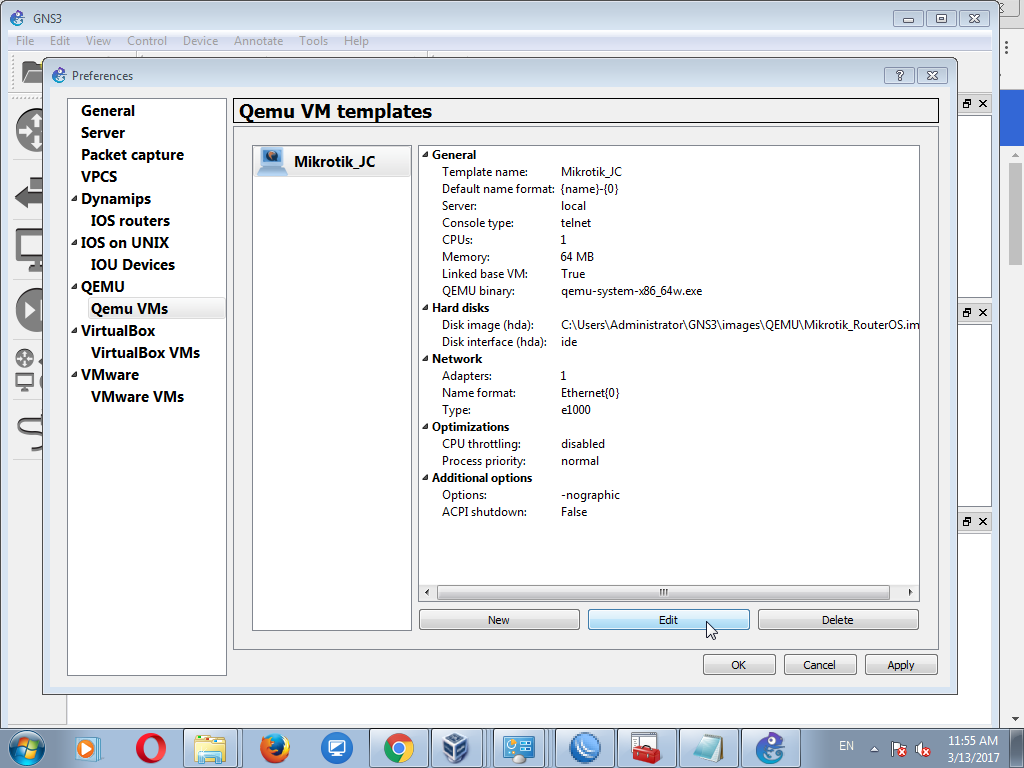
kemudian isi Name dengan nama routernya, Misal Mikrotik_jc, kemudian isi Ram 64, jangan terlalu banyak memasukkan ram, cukup dengan sesuai kebutuhan saja, kemudian Tekan Next,

Pada Disk image, Click Browse kemudian pilih dengan Image dari mikrotik (file ini terdapat pada folder yang sudah didownload tadi), kemudian click Yes dengan tekan Finish,


Sebeluk kita OK, ada beberapa konfigurasi yang harus kita edit, Klik Tombol edit, kemudian pada tab symbol klik browse kemudian cari nama Router, setelah itu klik router, pada tab categori pilih router,


pada Menu tab network isi adapters sesuai dengan port mikrotik yang diinginkan, pada name format angka nol(0) ganti dengan port1, kemudian klik ok, dan klik ok lagi,


Kemudian nama projectnya beri nama latihan, klik oke lagi

GNS 3 Siap digunakan,

Baca Juga :
Belajar jaringan komputer menggunakan GNS3 part1


Nantikan materi selanjutnya tentang 
Pengenalan fitur pada GNS3
Cara Mengkoneksikan Mikrotik GNS3 VirtualBox ke Winbox dan Internet

Salam Jawara

Minggu, 05 Maret 2017

Template Login Hotspot Mikrotik

Template Login Hotspot Mikrotik HTML5, Elegant, Responsive, atau tampilan otomatis menyesuaikan layar user.


  • Responsive
  • Elegant
  • Simple
  • Fast loading
  • Easy to customize
Jika anda suka dengan Template Login Hotspot Mikrotik ini silakan pakai dan klo ingin melakukan donasi bisa dikirim ke rekening berikut:

BTN 1001101570020694, an. PURWANTO
BNI 0432396411 an. Purwanto
BRI 351101027435531 an. Purwanto
Mandiri 144-00-1593248-3 an. Purwanto
BCA: 2250454xxx (-)

download link ada dibawah ini :

Download Here

Apabila ada pertanyaan harap tinggalkan komentar anda pada form di bawah ini.
Rabu, 01 Maret 2017

Tutorial Mikrotik Dasar Lengkap

JawaraCloud.NET hari ini akan membagikan tutorial mikrotik dasar yang lengkap untuk pemula, Sebelum anda mempelajari lebih lanjut tentang routing, hotspot service, dhcp server, mangle, dan sebagainya, maka sebaiknya anda membaca artikel ini agar mempermudah anda dalam belajar konfigurasi mikrotik lanjutan serta bisa mengikuti / memahami artikel-artikel yang ada di web ini maupun di web tutorial mikrotik lainnya. Dan inilah dasar-dasar mikrotik yang harus anda ketahui lebih dulu:

Cara Menggunakan Winbox

Program untuk mengkonfigurasi / alat untuk mensetting mikrotik itu disebut winbox, penggunnaanya sangat mudah sehingga disarankan bagi pemula untuk pakai winbox jika ingin belajar mengkonfigurasi mikrotik.

Baca : Cara Menggunakan Winbox yg Lengkap Disertai Gambar

Cara Mengganti Nama Interface di Mikrotik RouterOS

Jika anda sudah bisa menggunakan winbox, selanjutnya kita belajar cara mengganti nama interface di mikrotik, caranya yaitu: klik menu interface pada winbox
cara mengganti nama interface mikrotik

kemudian akan tampil daftar nama interface yang ada dalam mikrotik routerOS, lalu pilih interface yang ingin anda ganti nama, setelah itu klik 2x
mengganti nama interface mikrotik

tampilan interface sebelun diganti nama
ganti nama interface mikrotik ether1

tampilan interface sesusah diganti nama
ganti nama interface mikrotik menjadi LAN1

kemudian klik Apply dan OK untuk menyimpan perubahan setting nama interface


Cara Setting IP Address di Mikrotik

Masih di menu utama winbox, untuk membuat ip address di mikrotik klik IP > Address

cara setting mikrotik rb450

kemudian klik + seperti yang saya beri kotak merah ini
cara setting mikrotik rb450

pada kolom address kita masukkan ip address yang kita inginkan, pada kolom interface kita pilih nama interface yang ingin diberikan ip address, lalu klik OK untuk menyimpan konfig.
setting ip address pada mikrotik

Nah... setelah anda mampu mengoprasikan winbox dan bisa setting ip address dari winbox, saya akan mengajak anda ke tutorial lanjutan di bawah ini.

Cara Setting DHCP Server di Mikrotik

Panduan cara membuat DHCP server di Mikrotik RouterOS klik disini

Cara setting DNS di Mikrotik RouterOS

Langkah-langkah setting dns pada mikrotik routeros bisa anda pelajari di laman berikut ini

Cara setting NAT di Mikrotik

Agar client dapat terhubung ke internet maka kita perlu membuat NAT, Nah... NAT itu apa? Bagaimana cara settingnya?

BACA : Cara Setting NAT di Mikrotik RouterOS


Cara Setting Mikrotik Sebagai Gateway Internet

Jika anda berlanggakan internet misalnya indihome, astinet, biznet, first media, atau isp lainnya kemdian anda ingin membagi koneksi internet yang anda miliki utk dipakai bersama dalam satu kantor atau untuk anda sewakan di warnet, rt-rw net atau untuk hotspot, maka anda harus menjadikan Mikrotik RouterOS yang anda miliki menjadi gateway internet bagi client anda, caranya akan saya bagikan pada link url dibawah ini:

BACA : Cara Setting Mikrotik Sebagai Gateway 

KEMBALI KE : Tutorial Setting Dasar Mikrotik