Rabu, 15 Maret 2017

MikroTik RouterBoard RB450G

Jual Mikrotik RB450G dan Jasa Setting Mikrotik

RB450G adalah produk RouterBoard Indoor dari Mikrotik yang sudah dilengkapi ethernet 10/100/1000 sesuai dengan namanya, huruf G pada seri RB-450G ini menandakan router ini telah menggunakan interface gigalan agar bisa beroperasi pada traffic tinggi. RB450G ini sangat hemat listrik dan membutuhkan tegangan listrik (vcc) dari adaptor 24 Volt.

RB450G sangat powerful untuk menjalankan serivice hotspot, Rt / Rw NET, warnet dan jaringan SOHO di kantor anda. Pada router RB450G ini tertanam cpu 680Mhz single core yang mengusung arsitektur prosesor MIPS-BE sangat compatible untuk di install userman (user manager) untuk keperluan cetak voucher pada layanan hotspot dan RT-RWnet. Routerboad ini sudah terinstall operating system routerOS lisensi level 5 sehingga router ini secara simultan bisa melayani 50 user via userman dan 200 user tanpa userman.

Spesifikasi RB450G Lengkap
CPU Atheros AR7161 680MHz
Architecture MIPS-BE
RAM 256 MB
Storage 512MB (NAND)
Ethernet / NIC 5 Port Gigabit LAN
Switch Chip 1
Memory Cards 1, MicroSD
Power VCC 10-24 Volt
Serial Port DB9/RS232
Temperature -20°C .. +70°C tested
Dimentions 150mm x 105mm
Operating System RouterOS
RouterOS License Level 5
HARGA Rp. 1.650.000,-

Jika anda tertarik dengan produk ini, anda bisa order produk ini di JawaraCloud (saat ini kami ready 25 unit).

Cara Order Mikrotik Routerboard RB450G:
Transfer dana anda ke rekening kami
Nama Bank Nomor Rekening Atas Nama
BNI Icon 0432396411 Purwanto
BRI Icon 351101027435531 Purwanto
BCA Icon 2250454514 Purwanto
Mandiri Icon 144-00-1593248-3 Purwanto
Konfirmasi dengan kirim SMS/WA ke 082233483221, sebutkan nama produk dan jumlah barang yang ingin dibeli, nominal transfer, dan nama pengirim.

Selain itu kami juga melayani jasa setting mikrotik yang berkualitas dengan hasil terbaik dan powerful untuk warnet, hotspot maupun SOHO tentunya dengan layanan maksimal untuk kepuasan anda.

Cara Order Jasa Setting Mikrotik [klik disini]


Testimoni

Agan tidak perlu takut untuk bertransaksi dengan kami, kami memiliki reputasi yang bagus dibidang layanan support mikrotik untuk warnet, rt rw net, soho, isp, cafe, hotel dan lain-lain. Mari tengok ulasan testimoni dari pelanggan kami di facebook disini.
Senin, 13 Maret 2017

Instalasi GNS3 untuk Simulasi Jaringan Mikrotik

Instalasi GNS3 untuk Simulasi Jaringan Mikrotik
DAFTAR ISI

  1. Pengenalan GNS3
  2. Fitur utama dari GNS3
  3. Download GNS3M
  4. Cara Instalasi GNS3


Pengenalan GNS3
GNS3 (Graphical Network Simulator) merupakan software yang digunakan untuk mensimulasikan jaringan komputer berbasis Graphic (GUI) software ini mirip dengan software simulasi Cisco Packet Tracer. Akan tetapi GNS3 memungkinkan kita untuk membuat simulasi jaringan yang lebih komplek, ini dikarenakan software ini menggunakan Sistem operasi asli dari perangkat jaringan seperti cisco, juniper dan tentunya Mikrotik itu sendiri.

Dengan menggunakan GNS3 ini kita seolah-olah berada dalam kondisi yang lebih nyata dalam menseting atau mengkonfigurasi router dibandingkan menggunakan Cisco Packet Tracer.

GNS3 ini cocok untuk para Teknisi Jaringan , administrator dan para jawara yang ingin belajar untuk sertifikasi seperti Cisco CCNA, CCNP, CCIP dan CCIE serta Juniper JNCIA, JNCIS dan JNCIE untuk mensimulasikan perangkat jaringan secara nyata.

Fitur utama dari GNS3 adalah :
1. Desain kualitas tinggi dan topologi jaringan yang kompleks.
2. Mendukung banyak platform Cisco IOS router, IPS, PIX dan ASA firewall,
JUNOS.
3. Simulasi Ethernet sederhana, ATM dan Frame Relay switch.
4. Koneksi jaringan simulasi ke dunia nyata!
5. Packet capture menggunakan Wireshark.


Download Paket GNS3 di sini


Cara Instalasi GNS3
Baik langsung saja, Disini jawaracloud akan menjelaskan bagaimana cara menginstall GNS3, Terlebih dahulu kita harus membuka installer dari GNS3, jika anda belum  memiliki Installernya, para jawara bisa click pada link di atas.


Selanjutnya Double click GNS3-1.5.2-all-in-one.exe,

Install GNS3 Muncul tulisan C Runtime not installed

Jika muncul Peringatan seperti gambar di atas, maka anda perlu menginstall Paket library C Runtime terlebih dahulu, sudah kami sediakan di dalam folder yang sudah di download tadi. jika masih tetap gagal gunakan GNS3 versi yang alin


Jika Tidak Muncul, maka abaikan saja langkah di atas.

Instalasi GNS3 Mikrotik Cisco

Kemudian Klik Next,


Pilih i Agree,  kemudian muncul beberapa pilihan yang sudah disediakan GNS3 untuk mempermudah kita untuk membuat jariangan virtual pada GNS3, Pilih semua pilihan kecuali Solar Winds dan Wireshark, kanepa 2 service tersebut tidak perlu kita install, ini dikarenakan agar proses instalasi berjalan dengan cepat dan tidak membutuhkan resource memory yang besar untuk membuka GNS3 ini.

Instalasi GNS3 untuk Simulasi Jaringan Mikrotik


Kemudian Muncul tampilan Instalasi WinpCap, Klik Next kemudian tekan tombol install, Tekan Finish,
Instalasi GNS3 untuk Simulasi Jaringan Mikrotik

Instalasi WinPcap GNS3 untuk Simulasi Jaringan Mikrotik

Setelah WinpCap yang tadi kita install kemudian kita teruskan instalasi Npcap, Klik i Agree, di sini ada beberapa pilihan yang disediakan oleh Npcap untuk mempermudah pembuatan jaringan di GNS3 ini, di sini yang kita butuhkan Support loopback traffic, dikarenakan kita nanti akan membuat interface loopback yang menghubungkan antara jaringan virtual GNS3 ini dengan interface fisik, kemudian teruskan instalasi, setelah proses intalasi selesai, tekan next, next lagi kemudian tunggu hingga proses instalasi GNS3 ini selesai. setelah instalasi GNS3 ini selelesain, nah disini ada pilihan solarwinds, pilih No, kemudian ceklist Start GNS3, kemudian click Finish


Setelah itu APlikasi GNS3 secara otomatis Muncul
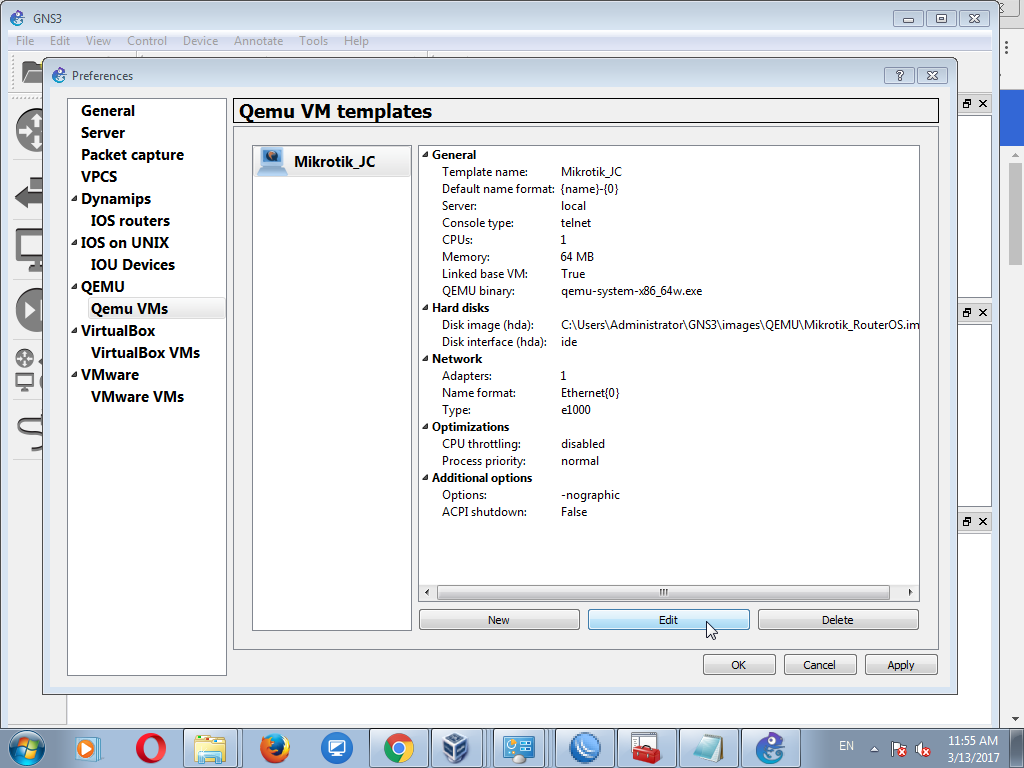
Nah di sini untuk pembuatan router dari mikrotik kita akan membuatnya dengan Local Server,


Tekan Next, pada pilihan ini kita  pilih add a Qemu virtual Machine, selain ini tidak perlu dicentang, tekan Next,


kemudian isi Name dengan nama routernya, Misal Mikrotik_jc, kemudian isi Ram 64, jangan terlalu banyak memasukkan ram, cukup dengan sesuai kebutuhan saja, kemudian Tekan Next,

Pada Disk image, Click Browse kemudian pilih dengan Image dari mikrotik (file ini terdapat pada folder yang sudah didownload tadi), kemudian click Yes dengan tekan Finish,


Sebeluk kita OK, ada beberapa konfigurasi yang harus kita edit, Klik Tombol edit, kemudian pada tab symbol klik browse kemudian cari nama Router, setelah itu klik router, pada tab categori pilih router,


pada Menu tab network isi adapters sesuai dengan port mikrotik yang diinginkan, pada name format angka nol(0) ganti dengan port1, kemudian klik ok, dan klik ok lagi,


Kemudian nama projectnya beri nama latihan, klik oke lagi

GNS 3 Siap digunakan,

Baca Juga :
Belajar jaringan komputer menggunakan GNS3 part1


Nantikan materi selanjutnya tentang 
Pengenalan fitur pada GNS3
Cara Mengkoneksikan Mikrotik GNS3 VirtualBox ke Winbox dan Internet

Salam Jawara

Minggu, 05 Maret 2017

Template Login Hotspot Mikrotik

Template Login Hotspot Mikrotik HTML5, Elegant, Responsive, atau tampilan otomatis menyesuaikan layar user.


  • Responsive
  • Elegant
  • Simple
  • Fast loading
  • Easy to customize
Jika anda suka dengan Template Login Hotspot Mikrotik ini silakan pakai dan klo ingin melakukan donasi bisa dikirim ke rekening berikut:

BTN 1001101570020694, an. PURWANTO
BNI 0432396411 an. Purwanto
BRI 351101027435531 an. Purwanto
Mandiri 144-00-1593248-3 an. Purwanto
BCA: 2250454xxx (-)

download link ada dibawah ini :

Download Here

Apabila ada pertanyaan harap tinggalkan komentar anda pada form di bawah ini.
Rabu, 01 Maret 2017

Tutorial Mikrotik Dasar Lengkap

JawaraCloud.NET hari ini akan membagikan tutorial mikrotik dasar yang lengkap untuk pemula, Sebelum anda mempelajari lebih lanjut tentang routing, hotspot service, dhcp server, mangle, dan sebagainya, maka sebaiknya anda membaca artikel ini agar mempermudah anda dalam belajar konfigurasi mikrotik lanjutan serta bisa mengikuti / memahami artikel-artikel yang ada di web ini maupun di web tutorial mikrotik lainnya. Dan inilah dasar-dasar mikrotik yang harus anda ketahui lebih dulu:

Cara Menggunakan Winbox

Program untuk mengkonfigurasi / alat untuk mensetting mikrotik itu disebut winbox, penggunnaanya sangat mudah sehingga disarankan bagi pemula untuk pakai winbox jika ingin belajar mengkonfigurasi mikrotik.

Baca : Cara Menggunakan Winbox yg Lengkap Disertai Gambar

Cara Mengganti Nama Interface di Mikrotik RouterOS

Jika anda sudah bisa menggunakan winbox, selanjutnya kita belajar cara mengganti nama interface di mikrotik, caranya yaitu: klik menu interface pada winbox
cara mengganti nama interface mikrotik

kemudian akan tampil daftar nama interface yang ada dalam mikrotik routerOS, lalu pilih interface yang ingin anda ganti nama, setelah itu klik 2x
mengganti nama interface mikrotik

tampilan interface sebelun diganti nama
ganti nama interface mikrotik ether1

tampilan interface sesusah diganti nama
ganti nama interface mikrotik menjadi LAN1

kemudian klik Apply dan OK untuk menyimpan perubahan setting nama interface


Cara Setting IP Address di Mikrotik

Masih di menu utama winbox, untuk membuat ip address di mikrotik klik IP > Address

cara setting mikrotik rb450

kemudian klik + seperti yang saya beri kotak merah ini
cara setting mikrotik rb450

pada kolom address kita masukkan ip address yang kita inginkan, pada kolom interface kita pilih nama interface yang ingin diberikan ip address, lalu klik OK untuk menyimpan konfig.
setting ip address pada mikrotik

Nah... setelah anda mampu mengoprasikan winbox dan bisa setting ip address dari winbox, saya akan mengajak anda ke tutorial lanjutan di bawah ini.

Cara Setting DHCP Server di Mikrotik

Panduan cara membuat DHCP server di Mikrotik RouterOS klik disini

Cara setting DNS di Mikrotik RouterOS

Langkah-langkah setting dns pada mikrotik routeros bisa anda pelajari di laman berikut ini

Cara setting NAT di Mikrotik

Agar client dapat terhubung ke internet maka kita perlu membuat NAT, Nah... NAT itu apa? Bagaimana cara settingnya?

BACA : Cara Setting NAT di Mikrotik RouterOS


Cara Setting Mikrotik Sebagai Gateway Internet

Jika anda berlanggakan internet misalnya indihome, astinet, biznet, first media, atau isp lainnya kemdian anda ingin membagi koneksi internet yang anda miliki utk dipakai bersama dalam satu kantor atau untuk anda sewakan di warnet, rt-rw net atau untuk hotspot, maka anda harus menjadikan Mikrotik RouterOS yang anda miliki menjadi gateway internet bagi client anda, caranya akan saya bagikan pada link url dibawah ini:

BACA : Cara Setting Mikrotik Sebagai Gateway 

KEMBALI KE : Tutorial Setting Dasar Mikrotik


Sabtu, 25 Februari 2017

Cara Memperkecil Load CPU Mikrotik

Pada artikel kali ini jawaracloud.net akan membahas tentang solusi atau cara memperkecil load CPU Mikrotik RB750, RB450, RB433, RB941 hAP-Lite2 dan lainnya.

Daftar Isi:
Pengertian
Latar Belakang
Problem Solving

Pengertian

CPU Load adalah beban yang sedang diproses dalam bentuk grafik guna memperlihatkan waktu yang diperlukan oleh cpu/prosesor dalam menjalankan service atau packages dan ditampilkan dalam persen. Jadi, counter ini merupakan indikator untuk mengetahui beban prosesor pada saat ini. Apabila indikator terlihat naik pada grafik itu tandanya prosesor sedang busy / sibuk bekerja, terkadang mencapai diatas 60% atau bahkan hingga 100%. Dan dapat dipastikan mikrotik akan berjalan lamban, susah kita akses dari winbox maupun web-config. Dan efeknya membuat jaringan akan tergaggu.

Latar Belakang

Pada saat kita menerapkan settingan tertentu terkadang mikrotik tiba-tiba menunjukkan gejala yang aneh, ini dikarenakan oleh grafik CPU Load pada mikrotik yang meninggi. Penyebab dari cpu load tinggi dikarenakan adanya services yang tengah berjalan. Hal yang menakutkan bagi pengguna Mikrotik kelas router-board kecil seperti RB750, RB450, RB433, RB941-2nD-TC hAP-Lite2, dan juga mikrotik spek rendah sejenis itu adalah kejadian CPU Load pada mikrotik memuncak hingga 100%, hal ini bisa menyebabkan kinerja jaringan yang kita kelola menjadi tidak optimal dan terganggu, bahkan bisa menyebakan macet atau lebih parah lagi mikrotik hangus/rusak karena tidak mampu menampung beban prosesor dalam menjalankan service yang berat seperti userman / user-manager. Pengelola hotspot akan dibuat pusing dengan keadaan ini!!!
cara memperkecil load cpu pada mikrotik

Problem Solving / Solusi

Nah, bagaimana cara mengatasi masalah ini? berikut ini kami paparkan solusi atau mengurangi beban cpu pada mikrotik agar berjalan lebih enteng / ringan, antara lain:
  1. kurangi firewal yang tidak begitu diperlukan di bagian filter, mangle dan NAT 
  2. caranya: masuk winbox, IP, Firewall kemudian silahkan Anda pilah-pilah mana rule sekiranya tidak begitu diperlukan dan hapus.
  3. kurangi paket service / hapus packages yang tidak dipakai
  4. caranya: masuk winbox, system, packages, pilih paket yang tidak terpakai, kemudian klik uninstall pada packages berikut : calea, gps, ipv6, isdn, kvm, lcd, multicast, ntp, ups.
  5. menggunakan radius server/userman external
    • Cara satu, jika anda mempunyai komputer tak terpakai anda bisa memanfaatnya untuk dijadikan radius external. namun dalam operasional jika anda pakai komputer sebagai radius external maka beban listrik atau tagihan listrik anda akan bertambah.
    • Cara dua, menggunakan userman cloud. kelebihan dari menggunakan userman cloud adalah meringankan CPU Load Mikrotik dan hemat listrik karna server radius/userman berada di server cloud / di hosting sehingga anda tidak terbebani oleh listrik tambahan. Selain hemat listrik dengan userman cloud anda dapat membangun system voucher hotspot yang terpusat yaitu dengan cara mengkonekkan radius client pada setiap mikrotik anda ke userman cloud, misalnya:

    Anda pengelola jaringan hotspot atau Rt-Rw NET yang tersebar di beberapa kampung / beberapa tempat dimana setiap router mikrotik berada pada lokasi yang berjauhan bahkan terkadang sudah berbeda jaringan dan berbeda sumber ISP / sumber internet pada setiap layanan hotspot tersebut, dengan userman cloud ini anda bisa gabungkan data user/voucher dalam satu system sehingga pelanggan / user anda yang membeli voucher hotspot anda di Kampung-A akan dapat akses ke layanan hotspot anda di Kampung-B selama voucher yang dimiliki user tersebut memiliki masa aktif yang masih berlaku. Dengan userman cloud ini data user menjadi menjadi lebih aman bahkan jika router anda terbakar data user yang tersimpan di cloud tetep terjaga dengan baik, dengan bagitu anda tinggal beli router kecil yang murah kemudian konekkan radius client pada router baru anda ke userman clud maka data akan kembali utuh tanpa ada kurang sedikitpun
usermanager
Jika anda tertarik untuk menggunakan userman cloud ini anda bisa menghubungi link berikut (klik disini)
    Demikian artikel kita kali ini kami sampaikan terima kasih telah membaca dan mengunjungi kami.

    Baca juga :

    Cara setting Mikrotik RB750, RB450, dan lainnya
    Cara setting hotspot di mikrotik
    Cara setting userman di mikrotik
    Jumat, 24 Februari 2017

    Kumpulan Solusi Permasalahan UNBK

    Berikut Pertanyaan-pertanyaan yang sering muncul saat mengalami permasalahan pada Persiapan dan Pelaksanaan UNBK / UBK CBT SMK / SMA / SMP Sederajat :


    DAFTAR ISI [Sembunyikan].
    1. Status STANDBY-ID Server tidak sesuai dengan server yang terdaftar
    2. Status STANDBY-Akses ke server pusat masih ditutup
    3. Status OFFLINE-Tidak ada koneksi internet
    4. Status OFFLINE-ID Server tidak sama dengan pusat
    5. Gagal Sinkronisasi
    6. Muncul notifikasi lisensi tidak valid pada CBTSync
    7. Mengapa token tidak mau muncul, padahal CBT SYNC sudah posisi Aktif
    8. Token tetap tidak mau muncul, CBTSync sudah Aktif dan sudah restart CBTSync?
    9. Bagaimana cara Restart CBTSync ?
    10. Serial Number tidak muncul ketika membuka CBTSync
    11. Status OFFLINE, tidak terdapat koneksi internet
    12. File lisensi error
    13. Serial Number tidak Muncul?
    14. Lisensi tidak Valid
    15. berapa IP Address untuk Host Server
    16. Berapa IP Address untuk computer klien
    17. Apakah harus menggunakan OS 64 bit
    18. Apa saja OS yang bisa dipakai sebagai computer klien?
    19. Bagaimana cara reset login peserta tes?
    20. Siswa gagal melaksanakan tes
    21. Tombol Play listening pada mata pelajaran Bahasa Inggris tidak muncul
    22. Ada waktu yang hilang jika terjadi kegagalan ujian
    23. Maaf, tidak ada tes yang valid, Silahkan hubungi Admin tes
    24. Apakah bisa melaksanakan ujian dengan mata pelajaran yang berbeda dalam satu server pada saat bersamaan?
    25. Cara setting shared Folder
    26. Apakah boleh mengkopi file VHD yang telah dipakai?
    27. Pada saat create VM versi operating sistem tidak muncul WINDOWS 2012 (64bit)
    28. Mengapa tidak bisa setting network di adapter lain?
    29. Bagaimana cara me-shutdown VM yang benar?
    30. Cara mengkopi file Xambro ke Komputer Klien
    31. Warna tulisan RUN pada Xambro berwarna Abu-abu
    32. Aplikasi XAMBRO pada semua klien berwarna abu-abu
    33. Xambro muncul 402
    34. Cara setting lokasi Chrome
    35. Password Xambro
    36. Xambro muncul 402
    37. Ketika menginstal Xambro muncul peringatan error
    38. Menjalankan Xambro namun tidak full screen ?
    39. Cara keluar dari Xambro


    • Status STANDBY-ID Server tidak sesuai dengan server yang terdaftar
      ID server pernah digunakan oleh komputer lainnya, silahkan request reset SN di web unbk.kemdikbud.go.id
    • Status STANDBY-Akses ke server pusat masih ditutup
      Siap untuk melakukan sinkronisasi, waktu pembukaan akan diinfokan melalui web unbk.kemdikbud.go.id atau melakukan submit dengan interval waktu tertentu hingga AKTIF
    • Status OFFLINE-Tidak ada koneksi internet
      Silahkan cek konfigurasi Network pada Vitual Box, pastikan NIC 1 adalah bridge dan NIC 2 adalah NAT
    • Status OFFLINE-ID Server tidak sama dengan pusat
      cek penulisan ID Server

    • Gagal Sinkronisasi
      Restart CBTSync, klik tab Status dan klik tombol submit hingga muncul status AKTIF, kemudian klik tab status download dan klik tombol refresh status serta klik tombol sinkronisasi
    • Muncul notifikasi lisensi tidak valid pada CBTSync
      Pastikan waktu di VM sama dengan waktu seharusnya, basis waktu yang digunakan adalah WIB
    • Mengapa token tidak mau muncul, padahal CBT SYNC sudah posisi Aktif
      Silahkan restart kembali CBT SYNC setelah itu masukkan kembali ID server dan tekan Submit. Lalu masuk ke tab status tes, dan tekan Rilis Toke
    • Token tetap tidak mau muncul, CBTSync sudah Aktif dan sudah restart CBTSync?
      Token tidak setiap saat dibuka aksesnya oleh server pusat, hanya waktu tertentu saja
    • Bagaimana cara Restart CBTSync ?
      Tekan tombol alt + f4
    • Serial Number tidak muncul ketika membuka CBTSync
      Matikan proxy atau apabila menggunakan mikrotik matikan, jadikan mikrotik sebagai router biasa
    • Status OFFLINE, tidak terdapat koneksi internet
      Setelah di cek jaringan dengan mengakses via browser bisa membuka web online, proxi dan mikrotik tidak ada maka Ganti VHD dengan VHD yang fresh
    • File lisensi error
      Pastikan sebelum menginstal VM, waktu di host server telah sesuai kenyataannya dan pastikan juga Zona telah sesuai.
    • Serial Number tidak Muncul?
      Silahkan cek kembali
      1. konfigurasi jaringan, khususnya jaringan Adaptor Bridge, sesuaikan nama device dengan nama device yang menggunakan IP dengan segmen 0 atau alamat lokal
      2. Pasang kabel LAN dan terpasang pada HUB yang menyala
      3. Jalankan UNBK Starter dan pastikan muncul tanda titik (....)
    • Lisensi tidak Valid
      1. Samakan waktu di Host dengan waktu yang seharusnya
      2. Replace file cbt license pada folder diatas CBTSync dengan file yang diambil melalui web unbk
      3. Pastikan fitur sharing sudah aktif
    • Berapa IP Address untuk Host Server
      192.168.0.199

    • Berapa IP Address untuk computer klien
      192.168.0.XXX, XXX diisi 1 s.d. 198 dan 201 s.d. 254
    • Apakah harus menggunakan OS 64 bit
      Bebas, bisa menggunakan 32 atau 64 Bit namun jangan lupa setting Xambro jika menggunakan OS 32 Bit
    • Apa saja OS yang bisa dipakai sebagai computer klien?
      Untuk windows, mulai dari XP hingga Windows 10, namun untuk XP harus menginstall net 3.5

    • Bagaimana cara reset login peserta tes?
      Tekan tab reset login peserta tes, lalu tekan refresh peserta, lalu tekan reset login, hingga muncul notifikasi, bahwa peserta berhasil di reset

    • Siswa gagal melaksanakan tes
      siswa lapor kepada proktor dan proktor melakukan reset login peserta
    • Tombol Play listening pada mata pelajaran Bahasa Inggris tidak muncul
      tekan tombol f5, jika masih tidak bisa maka install ulang Chrome dengan yang terbaru, minimal versi 39
    • Ada waktu yang hilang jika terjadi kegagalan ujian
      tidak ada waktu yang dikurangi, siswa waktu akan sama dengan sisa waktu yang masih dimiliki siswa
    • Maaf, tidak ada tes yang valid, Silahkan hubungi Admin tes
      Siswa telah selesai mengerjakan tes, sehingga tidak bisa mengerjakan soal ujian yang selesai dikerjakan meskipun masih ada sisa waktu
    • Apakah bisa melaksanakan ujian dengan mata pelajaran yang berbeda dalam satu server pada saat bersamaan?
      Tiap sesi hanya boleh satu mata pelajaran saja
    • Cara setting shared Folder
      o Klik menu device, shared clipboard, pilih bidirectional
      o Klik menu device, drag and drop, pilih bidirectional
      o Shared folder > setting shared
      o Klik logo folder dan Plus
      o Pilih other, klik tempat penyimpanan>save
      o Pilih network>vboxsvr

    • Apakah boleh mengkopi file VHD yang telah dipakai?
      Tidak, pastikan melakukan backup file VHD sebelum dipakai pada Virtual Box
    • Pada saat create VM versi operating sistem tidak muncul WINDOWS 2012 (64bit)
      1. Cek hardware yang dipakai apakah 64 bit,
      2. Cek OS di komputer server localhost menggunakan 64 Bit,
      3. Cek BIOs pada configuration processor atau Security, aktifkan menu virtualization
    • Mengapa tidak bisa setting network di adapter lain?
      Shutdown terlebih dahulu VM, sebelum start VM kembali, didahului dengan mensetting Jaringan, untuk adapter 1 dan 2. Jadi menambah dan setting adapter tidak bisa dilakukan pada saat sistem VM dalam kondisi berjalan. Proses setting ketika VM sedang berjalan akan mengakibatkan VM Crash
    • Bagaimana cara me-shutdown VM yang benar?
      Klik kanan pada logo windows didalam VM, klik Shutdown or sign out, klik shutdown, unplanned. tunggu hingga VM mati
    • Cara mengkopi file Xambro ke Komputer Klien
      Silahkan kopi folder Xambro ke komputer klien yang bisa diambil pada folder prerequisite dibagian data pendukung di web unbk.kemdikbud.go.id


    • Warna tulisan RUN pada Xambro berwarna Abu-abu
      1. Pastikan hanya ada 1 server saja, 2. koneksi komputer klien hanya menggunakan LAN saja - disable/matikan adapter jaringan lainnya, 3. serta matikan firewall windows dan antivirus pada host, 4. jangan lupa settingan lokasi chrome disesuaikan
    • Aplikasi XAMBRO pada semua klien berwarna abu-abu
      Silahkan cek setting jaringan pada Virtual Box, pastikan NIC 1 adalah bridge dan NIC 2 adalah NAT
    • Xambro muncul 402
      Buka Task Manager dan pilih Chrome.exe, klik kanan dan klik end task, baru buka kembali Xambro, pastikan Xambro yang digunakan yang terbaru. file terdapat pada file pendukung UNBK, di web ini
    • Cara setting lokasi Chrome
      Silahkan klik kanan pada aplikasi chrome dan klik Properties, kopi alamat pada target dan hilangkan tanda kutip dua, di awal dan di akhir, contoh C:\Program Files (x86)\Google\Chrome\Application\chrome.exe
    • Password Xambro
      defaultnya 12345
    • Xambro muncul 402
      Pastikan settingan Network pada server, adapter 1 adalah bridge dan tipenya harus disesuaikan dengan LAN yang akan diakses klien, 2. Tutup Xambro dan chrome, 3. buka kembali Xambro
    • Ketika menginstal Xambro muncul peringatan error
      Perhatikan Kemungkinan yang terjadi ,
      a) .net framework dibawah 3.5 solusinya instal .net framework (kami sudah sediakan di folder prerequisite);
      b) File yang di copy ke client kurang dari 3 file (exambrowser.exe,exambrowser.exe.config, gma.useractivitymonitor.dll). Apabila paste file extension ke desktop jangan lupa paste shortcut ;
      c) chrome.exe yang terinstall tidak terinstall ke program files, cara mengeceknya adalah buka run command dengan cara menekan windows+R lalu tulis di textboxnya dengan chrome.exe lalu tekan ok.
    • Menjalankan Xambro namun tidak full screen ?
      Sebelum menjalankan xambro, tutup terlebih dahulu browser yang ingin dipakai di xambro, misalnya chrome maka tutuplah chrome terlebih dahulu (jangan hanya di minimize) lalu tekan RUN di Xambro. Sedangakan Untuk browser yang pada saat di buka namun layarnya ti dak Maksimal (bukan full screen) maka maximize dulu dengan menekan tombol maximize di pojok kanan atas. Setelah itu tutup browsernya dan jalankan xambronya
    • Cara keluar dari Xambro
      Tekan Tombol CTRL kiri+h+c+b setelah itu alt+F4

      Rabu, 08 Februari 2017

      Troubleshooting Aplikasi UNBK / UBK Terbaru [Proktor & Teknisi]

      Troubleshooting Aplikasi UNBK / UBK Terbaru [Proktor & Teknisi]


      1. Checking. Waiting VHD Service Ready


      Penyebab : 

      • Waiting VHD Services Ready disebebakan Karena salahnya pengaturan di VM untuk Adapter1.
      • Segmen Local yang salah / bukan segmen 0 
      • Port 80 yang terpakai oleh Aplikasi laen ( XAMP dan lain-lain )


      Penanganan 1 : Cek kembali pengaturan Network di VirtualBox, apakah sudah benar bridged yang tertuju ke arah client.

      Penanganan 2
      1. Masuk ke pengaturan Network And Connection Hosts Server
      2. Pada Adapter NIC yang terhubung client klik kanan -> Properties
      3. Double klik “Internet Protocol Version 4”
      4. Setting IP dengan Segment 0.xxx


      Penanganan 4 : Remove aplikasi  yang berjalan di port 80

      Penanganan 5:  Restart VM dan biarkan UNBK Starter dalam keadaan menyala

      Penanganan  6 : Restart Server lalu coba jalankan kembali UNBK Starter dan VM


      2. Browser not found / VHD Can not Run


      vhd can not run unbk

      Penyebab  :
      1. Tidak di temukannya Browser Google Chrome
      2. Tidak di temukannya Aplikasi Oracle VirtualBox

      browser not found unbk

      Penanganan :
      1. Klik kanan pada google chrome, piling properties
      2. Copy kan URL Chrome.
      3. Buka aplikasi CBTSync Admin, klik Setting
      4. Pastekan di dalam Browser Url tanpa tanda ( “ )


      Penanganan :
      1. Klik setting pada ExambrowAdmin.
      2. Klik Browse pada VboxManage Path.
      3. Cari installasi VirtualBox C:\Program Files\Oracle\VirtualBox
      4. Klik Ok dan Save.

      resource memory penuh unbk

      Penyebab :
      1. Resouce memory yang ada di Virtual melewati batas maksimum.
      2. Terlalu banyaknya aplikasi yang berjalan.

      Penanganan :
      Kurangi pemakaian memory pada VirtualBox.
      Hapus aplikasi yang sedang berjalan sekiranya tidak terlalu penting